







- トップページ
- よくあるご質問
- チャットの接続・ページの不具合
- Androidから旧アプリを利用してチャットする方法
FAQ
よくあるご質問
よくあるご質問と回答をまとめました
Androidから旧アプリを利用してチャットする方法
Androidのスマホやタブレットから旧アプリを利用してチャットをするには、チャット用のアプリを事前にダウンロードし、スマホにインストールする必要があります。以下の手順にしたがってアプリのダウンロードとインストールを行ってください。
- アプリのダウンロード
こちらのボタンより、アプリをダウンロードしてください。
ダウンロードする
ダウンロード開始時に以下のような警告の出る場合がありますが、「保存」や「続行」で進めてください。
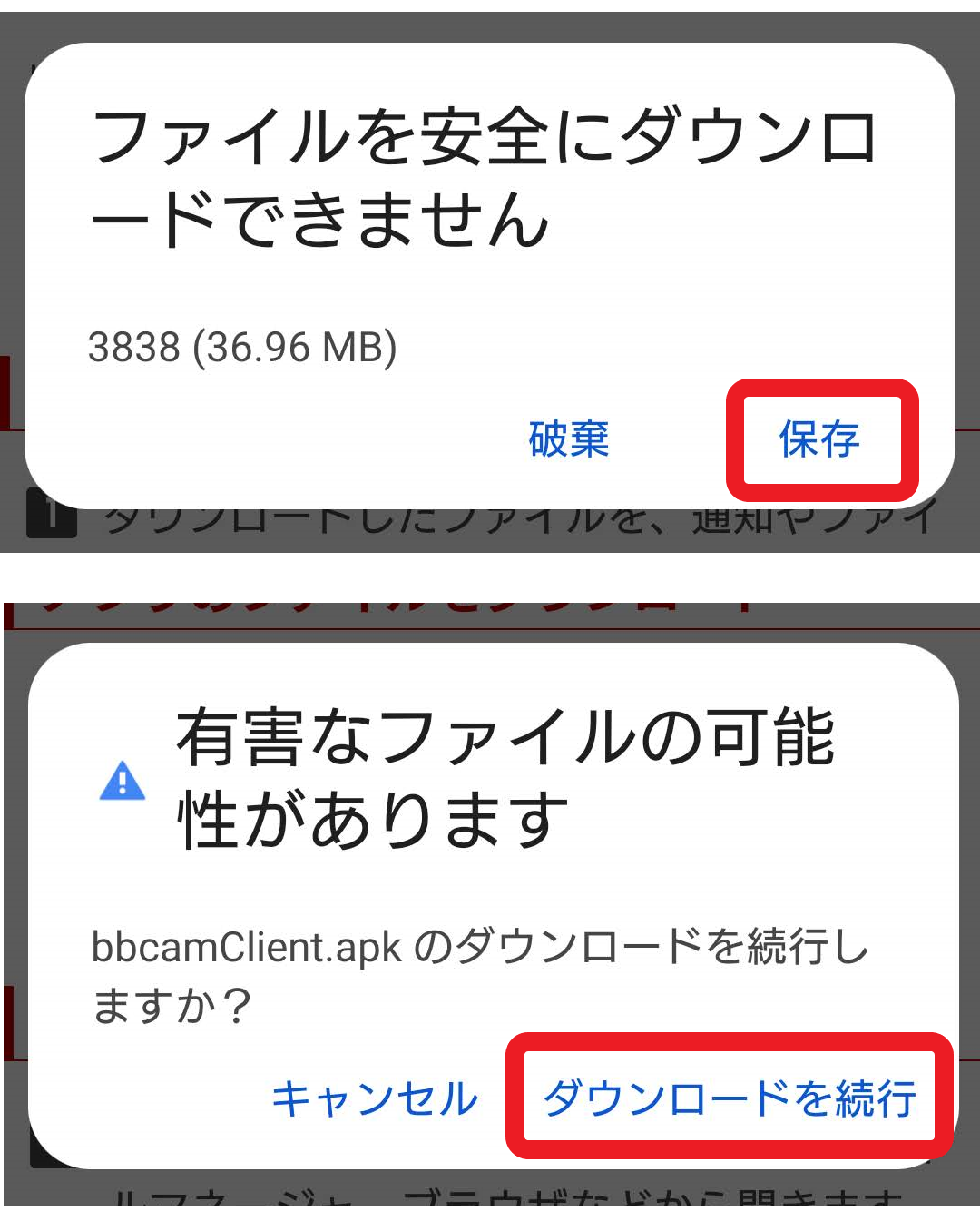
Google Playストア以外からダウンロードする場合に出る表示で、BBチャットのアプリは危険なファイルではないので、ご安心ください。
- アプリのインストール
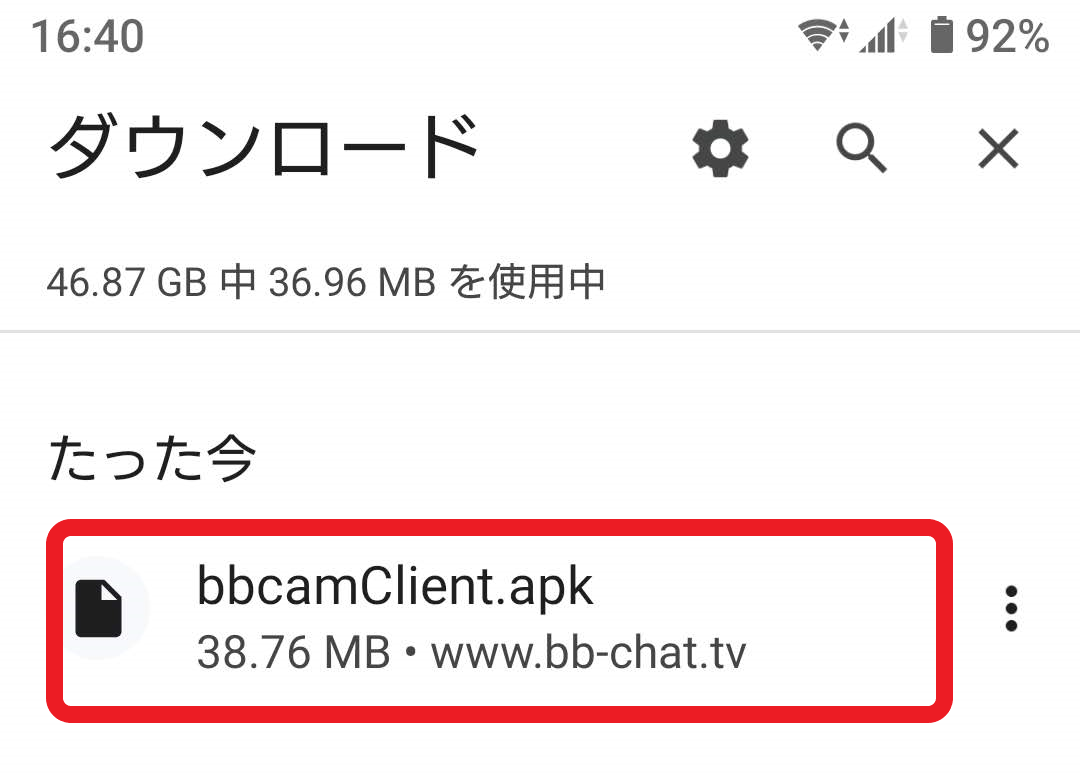
ダウンロードしたファイルを、通知やブラウザなどから開きます。
下の画像はChromeブラウザのダウンロード一覧画面です。こちらの「bbcamClient.apk」をタップしてください。
-
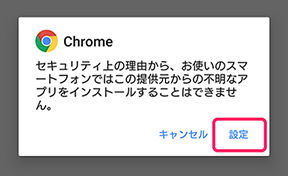
次のようなアラートが表示されたら、設定をタップしてください。
-
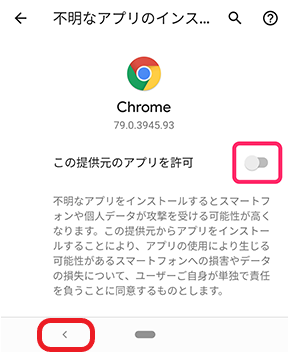
[この提供元のアプリを許可]の横のスイッチをタップし[ON]にします。その後、[左向きの矢印の戻るボタン]で戻ります。
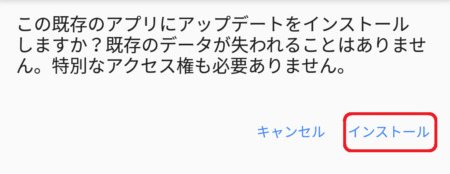
- 次のような画面になれば、[インストール]をタップしてください。インストールが開始されます。
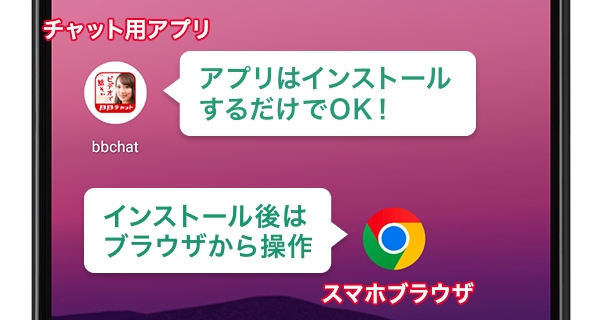
- ホーム画面に「BBチャット」のアイコンがあればインストール完了です。
このアプリはスマホにインストールするだけでOKです。
-
アプリのインストールが完了したら、再びブラウザからBBチャットにアクセスし女性待機画面の[チャットスタート]ボタン下の[旧アプリでのチャットはこちら]のリンクをタップしてください。旧待機画面に移動しますので[チャットスタート]ボタンをタップしてください。自動でアプリが立ち上がり、チャットが開始されます。

【推奨環境】
- OS:Android 7〜
- ブラウザ:google Chrome
- ※アプリは無料でご利用できます。
- ※PC版とスマホ版は共通のID・パスワードでログインできます。
【バックグラウンドでの動作について】
チャット中に別アプリを操作される場合は、本アプリはバックグラウンド状態となりますが、その間もチャットは継続となりポイントは消費されます。チャット画面を離れて(本アプリがバックグラウンド状態)3分間経過しますと、チャットは自動的に終了されます。
- ※端末により、バックグラウンドへ切り替わった時点や、3分未満でもアプリ終了となる場合がございます。
- ※別アプリ使用中は、本アプリのマイク・スピーカー・カメラが自動的にOFFとなります。
【バックグラウンドからの復帰について】
一般的なスマホでは、バックグラウンドで起動中のアプリの一覧を表示させることができます。その一覧にチャットアプリが表示されている場合は、本アプリを選択するとチャット画面への復帰が行なえます。
【お電話の着信があった場合】
チャット中にお電話がかかってきた場合、チャット画面は一旦バックグラウンドでの動作に切り替わり、電話の機能が前面に表示されます。この時点でチャットの(カメラ・マイク・スピーカー)の機能はOFFとなります。お電話の終了後、チャットに復帰する際は、上記「バックグラウンドからの復帰について」を、ご参照ください。
【注意事項】
- ※チャットは非常に大きなデータ通信量となりますので、各キャリアの容量無制限プランやWi-Fiでのご利用をオススメいたします。
- ※本体のバッテリー切れ、電波の途切れ、タスク管理システムによるアプリの自動終了等により不意のチャット終了が考えられます。あらかじめご了承ください。
- ※Android 7以上を搭載のタブレット端末でもご利用が可能です。
関連タグ:
旧アプリ
↑ページTOPへ